Thoughtree Guide
ユーザーガイド
AI アシスタント連携(MCP)
Claude Code や Codex から、Thoughtree のマップを読んだり編集したりする
Thoughtree Pro(Mac版)は Model Context Protocol(MCP)に対応しています。Claude Code や Codex など、自分で接続した AI アシスタントに、Thoughtree フォルダ内のマップを読み取らせたり、許可すればトピックの追加・整理をさせたりできます。
使うには
AI アシスタント連携は Thoughtree Pro の機能です(読み取りも含め、全体が Pro 限定です)。
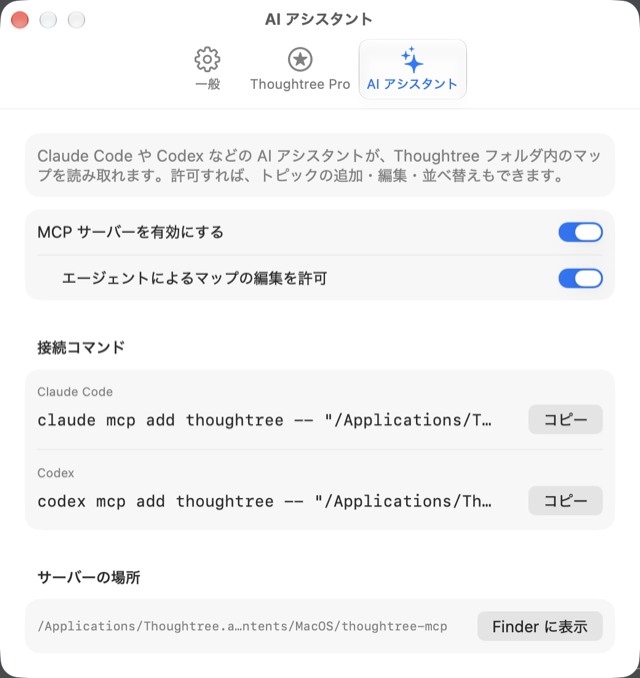
- 設定 > AI アシスタント タブを開きます
- 「MCP サーバーを有効にする」をオンにします
- マップの追加・編集もさせたい場合は、その下の「エージェントによるマップの編集を許可」もオンにします(読み取りだけなら不要です)
- 「接続コマンド」欄の Claude Code/Codex それぞれの行にある「コピー」でコマンドをコピーし、ターミナルで実行して登録します(
claude mcp add thoughtree -- "…/thoughtree-mcp"の形)
Pro でない場合はトグルが無効になっており、代わりに「Pro にアップグレード…」ボタンが表示されます。
できること
「エージェントによるマップの編集を許可」がオフでも使えるのは読み取り系だけです。
| 読み取り系 | 書き込み系(編集の許可も必要) |
|---|---|
| マップの一覧を見る | 新しいマップを作る |
| マップの中身(アウトライン)を読む | トピックを追加する |
| キーワードでトピックを探す | トピックを編集する(タイトル・メモ・リンク・タスク) |
| 未完了のタスクを一覧する | トピックを移動する・削除する |
| テーマの一覧を見る | テーマを適用する/マップを画像として書き出す |
| マップ名を変更する/他形式のテキストから取り込む | |
| 変更履歴を見る・元に戻す |
プライバシー
既定はオフです。有効にし、さらに AI アシスタント側にも接続コマンドを登録して初めて動きます。有効にすると、AI アシスタントが要求したマップの内容(トピックのテキスト・メモ・リンク・タスク情報など)は、お使いの Mac 上でその AI アシスタントに渡ります。渡した内容は、接続先の提供元(Anthropic、OpenAI など)のポリシーのもとで処理されます。Thoughtree 自身が内容を外部サーバーへ送信することはありません。編集を許可するかどうかは、読み取りとは別のスイッチです。AI アシスタントによる変更を取り消せるよう、変更前の内容は文書ごとに最大50件・7日間、端末内に保存されます。
うまくいかないときは
Thoughtree はサーバーが実際に接続中かどうかは表示しません(トグル自体が有効化の状態を示します)。
- コマンドが動かない場合は、設定 > AI アシスタント で「コピー」を押し直し、最新のコマンドで登録し直してください
- ツールが見えない・期待どおり使えない場合は、Thoughtree Pro の状態と2つのトグルの設定を確認してください
- 実行ファイルの場所は同じタブの「サーバーの場所」の「Finder に表示」で確認できます